ノックを受ける/応答/拒否
自分宛てにノックが届くと、サイドバーの「ノック」セクションに新しい項目が並び、ブラウザ/OS のプッシュ通知も届きます(通知の有効化 を参照)。
ノック詳細を開く
Section titled “ノック詳細を開く”サイドバーの「ノック」一覧から該当のノックをクリックすると、ノック詳細ダイアログが開きます。 ダイアログには次の情報が表示されます。
- 送信者
- メッセージ
- ミーティング URL(あれば)
- 宛先メンバーの応答状況
- ダイアログ下部の 応答 ボタンを押します。
- ミーティング URL が貼られていれば、続けて開いて会話を始めます。
- ダイアログ下部の 拒否 ボタンを押します。
- 「ノック拒否」ダイアログが開き、任意で 拒否理由 を入力できます(例: 「会議中なので 1 時間後でも大丈夫ですか?」)。
- 拒否 を押します。
拒否理由は送信者に表示されます。あとから掛け直しやすくなるよう、できれば一言添えるのがおすすめです。
通知が届かないとき
Section titled “通知が届かないとき”ブラウザの通知設定が「許可」になっているか確認してください。 通知が「許可」になっていない場合、画面上部にオレンジ色のバナーで案内が表示されます。
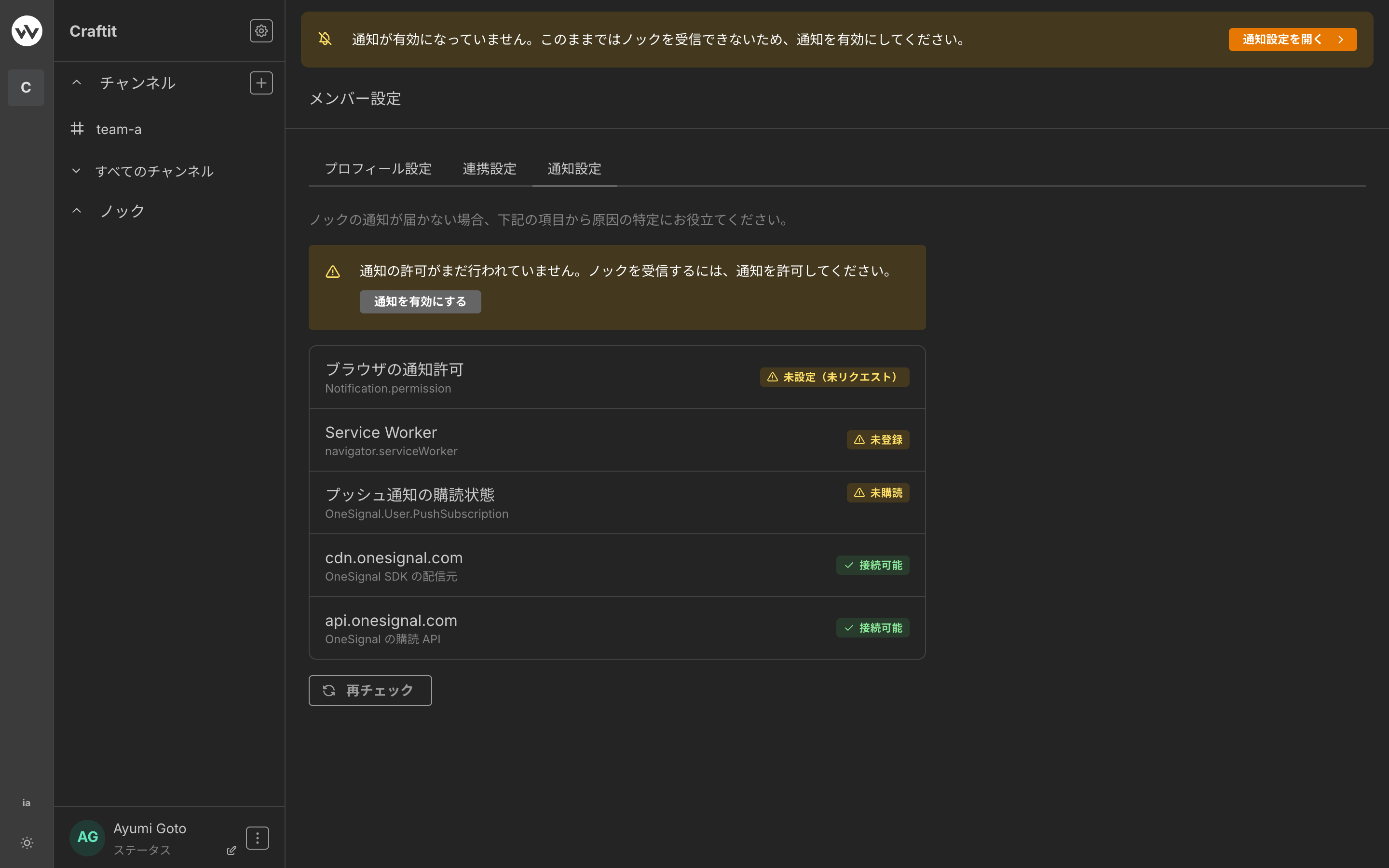
「通知設定を開く」から、メンバー設定の通知設定タブに進み、案内に従って通知を有効化してください。